 Configurar tu cuenta
desde Outlook EXPRESS
Configurar tu cuenta
desde Outlook EXPRESS
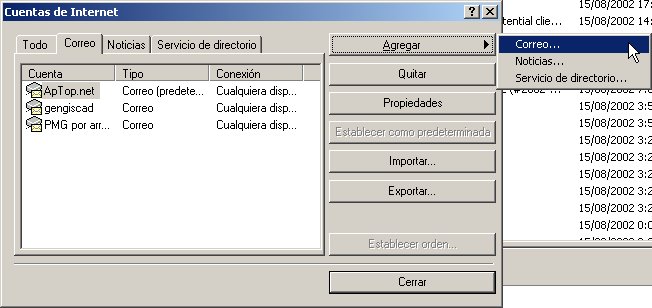
Para empezar deberás ir a la opción "Cuentas" en el menú
"Herramientas" del programa Outlook.

Te saldrá una ventana con todas las cuentas de correo que
tengas configuradas, anteriormente, y deberás usar la opción "Agregar cuenta"
para crear una nueva.
Ahora surgirá el "wizard", solicitándote el nombre que deseas
que aparezca, cada vez que envies un mensaje.

Al pulsar, en "siguiente", el programa te preguntará por la
cuenta de e-mail que tienes. Deberás de poner la que has elegido.
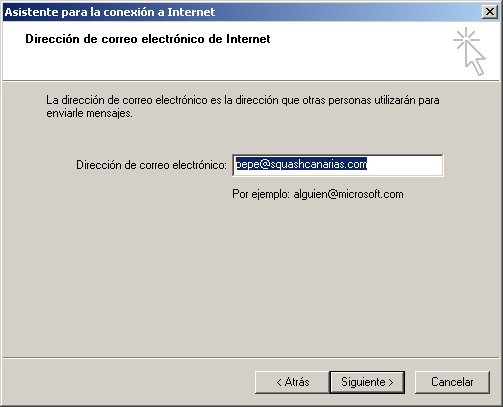
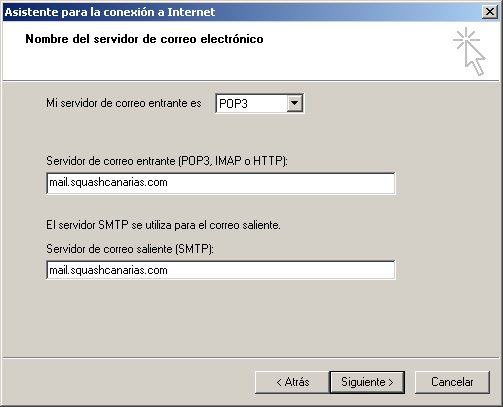
En la siguiente pantalla que aparecerá, deberás de poner el
nombre de los servidores de correo asignados. Los cuales aparecen en la
siguiente imagen. (Todos los usuarios que entren en internet, mediante una
cuenta propia, deberán de leer lo que
aparece al final de esta página, ya que se exige una configuración diferente
para el correo saliente. Por ahora poner lo que aparece en la siguiente imagen,
y más adelante ya lo cambiaremos).
pop3: mail.tudominio.com.ar
smtp: mail.tudominio.com.ar
Presionamos Siguiente, y aparecerá este
cuadro a continuación.
Ponemos en Nombre de cuenta:
tuemail@tudominio.com.ar
Contraseña:
tucontrasseña

Hasta aquí la primera parte de la configuración de la cuenta.
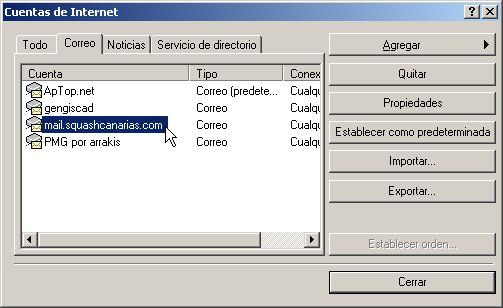
Ahora aparecerá en la lista de cuentas de correo, la nueva cuenta, con el nombre
"mail.tudominio.com.ar", tal y como se ve en la siguiente imagen.
Lo primero que haremos será usar el botón de propiedades para
cambiar el nombre de la cuenta, a algo reconocible, en vez de
"mail.tudominio.com.ar", poner, por ejemplo; "Cuenta de Tu Empresa", o lo que
te perezca, tal y como aparece en la siguiente imagen.

Esto hay que ponerlo en la ficha "Servidores" después de haber
pinchado en "Propiedades", sobre nuestra cuenta de ......., tal y como aparece en
la siguiente imagen.
POP3: mail.tudominio.com.ar
SMTP: mail.tudominio.com.ar
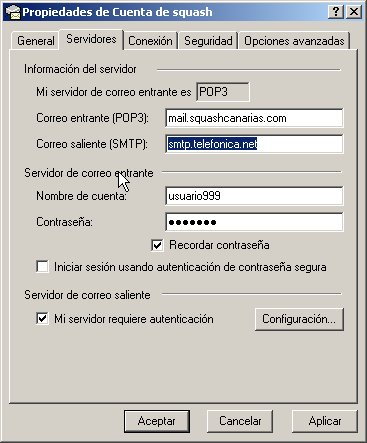
Además deberemos de activar la casilla que reza "Mi servidor
requiere autenticación", y pasar a configurar esta autenticación, pulsando en el
botón de "Configuración" de al lado de esta casilla.
Una vez pulsado este botón veremos una imagen, en la cual
tendremos que poner nuestro nombre de usuario de nuestro proveedor, (que no
tiene nada que ver con el usuario de Pearson, sino que es el que nos dieron, en
nuestro proveedor para conectarnos a internet), y la contraseña correspondiente,
que también nos la díó nuestro proveedor.
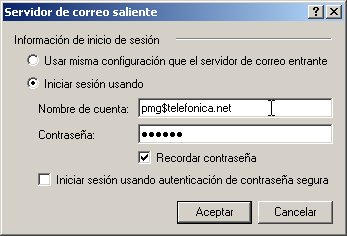
Un truco sencillo para saber que datos hay que poner aquí, es
mirar las propiedades de la cuenta que tengamos, de toda la vida, y allí, en la
ficha de "Servidores", en sus propiedades, veremos el SMTP, el usuario asignado,
y el password, (el password no lo veremos, y debemos de saberlo.